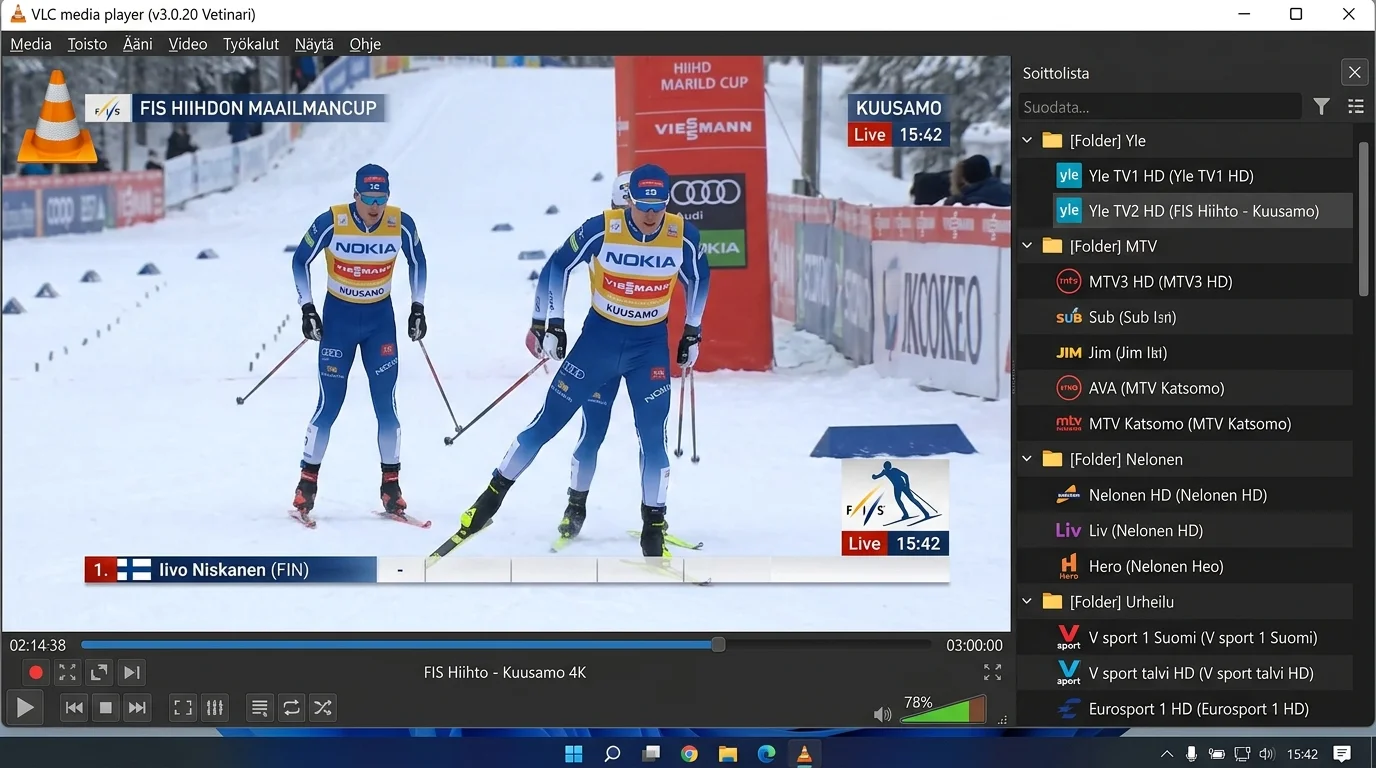
Etsitkö luotettavaa, ilmaista ja toimivaa iptv vlc media player -asennusopasta vuodelle 2026? VideoLANin kehittämä avoimen lähdekoodin VLC Media Player on yksi maailman tunnetuimmista ja pitkäikäisimmistä mediasoittimista. Vaikka monet mieltävät VLC:n pelkäksi tietokoneelle tallennettujen videotiedostojen toistimeksi, se toimii erinomaisesti myös täysiverisenä IPTV-vastaanottimena Windows-, Mac-, Linux- ja Android-laitteilla. VLC:n valtava etu on sen hämmästyttävä yhteensopivuus: se toistaa lähes minkä tahansa videokoodekin (kuten HEVC, H.264, MPEG-2) ilman erillisiä lisäosia. Tässä perusteellisessa oppaassa opastamme sinut vaihe vaiheelta M3U-soittolistan avaamiseen VLC:ssä, puskurointiasetusten optimointiin pätkimisen poistamiseksi, urheilun lomituksenpoistoon (deinterlacing) sekä kanavasurffaukseen ilman ärsyttävää soittolistasilmukkaa.
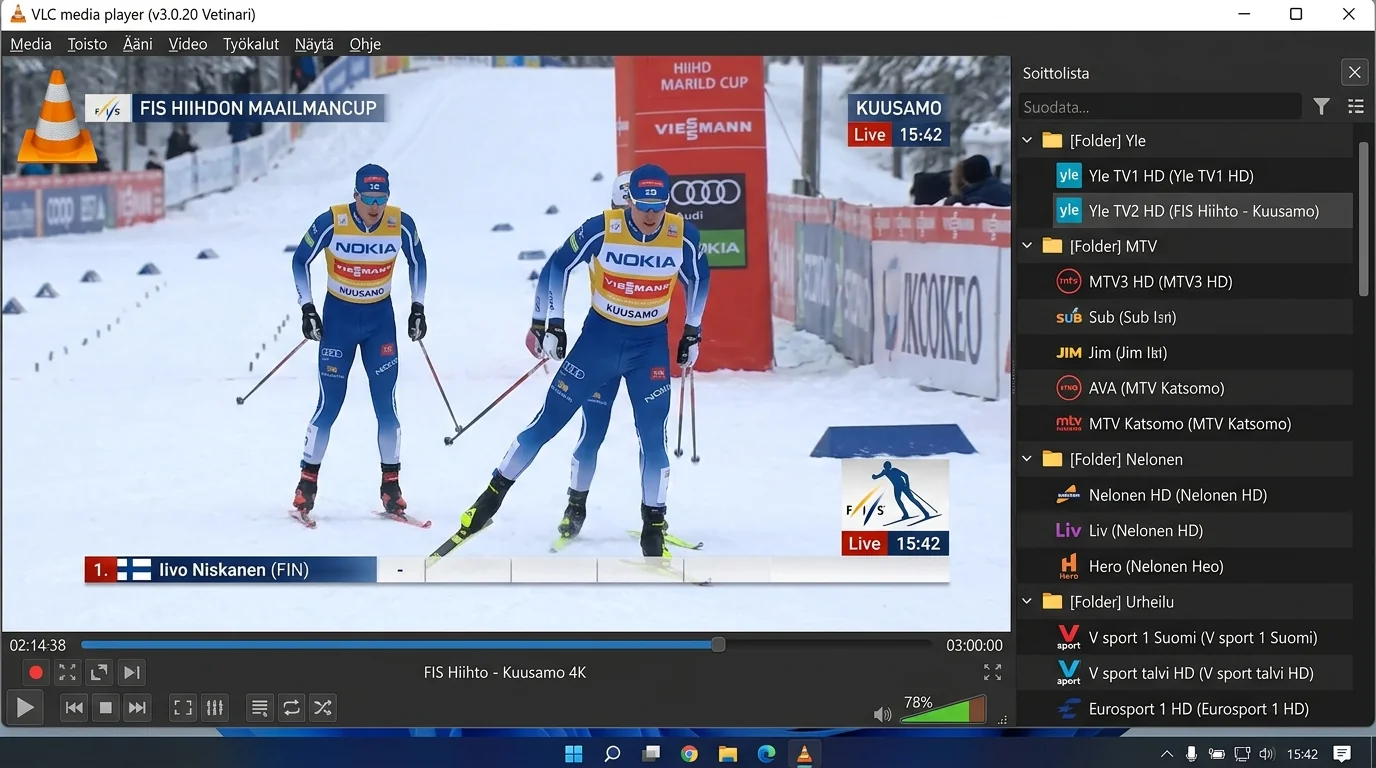
1. Sopiiko VLC Media Player IPTV-katseluun? Hyvät ja huonot puolet
Internet-televisiota katsotaan yhä enemmän monipuolisesti eri laitteilla. Vaikka olohuoneen suuri älytelevisio on pääasiallinen viihdekeskus, monet haluavat katsoa Liiga-kierroksen, uutiset tai suosikkisarjansa työpöydän ääressä tietokoneella toisen näytön kulmassa. Tällöin herää kysymys: kannattaako asentaa raskaita Android-emulaattoreita tai erillisiä maksullisia ohjelmia, vai toimiiko vanha tuttu iptv vlc media player riittävän hyvin?
VLC Media Player on erinomainen perustyökalu, jolla on selkeät vahvuutensa ja tietyt rajoitteensa:
- Valtavat vahvuudet:
- Täysin ilmainen: Ei mainoksia, ei kuukausimaksuja, ei sovelluksen sisäisiä ostoja.
- Universaali koodekkituki: VLC osaa purkaa kaikki nykyaikaiset videokoodekit (HEVC/H.265, AVC/H.264, VP9, AV1) ja ääniraidat (AC3, E-AC3, AAC, DTS).
- Erittäin kevyt järjestelmälle: VLC käynnistyy sekunnissa ja kuluttaa vain vähän suorittimen tehoa ja akkua.
- Helppo tallennus: Voit tallentaa suoraa TV-lähetystä yhdellä punaisen nauhoituspainikkeen painalluksella kiintolevyllesi.
- Rajoitukset verrattuna omistettuihin IPTV-sovelluksiin:
- Ei valmista TV-ohjelmaopasruudukkoa (EPG): VLC näyttää kanavat yksinkertaisena soittolistana, eikä siinä ole graafista EPG-ohjelmataulukkoa kuten TiviMatessa.
- Ei kaukosäädinoptimoitua käyttöliittymää: VLC on suunniteltu hiirelle ja näppäimistölle, joten se ei ole paras valinta olohuoneen televisioon ilman langatonta hiirtä.
Jos etsit olohuoneen isolle ruudulle suunniteltua erikoistunutta soitinta, tutustu vertailuumme: omistetut IPTV-sovellukset.
2. VLC:n virallinen lataaminen ja asennus eri käyttöjärjestelmille
Tietoturvasyistä on ensiarvoisen tärkeää ladata VLC ainoastaan kehittäjän viralliselta sivustolta, sillä netissä liikkuu runsaasti epävirallisia kopioita, jotka saattavat sisältää mainosohjelmia:
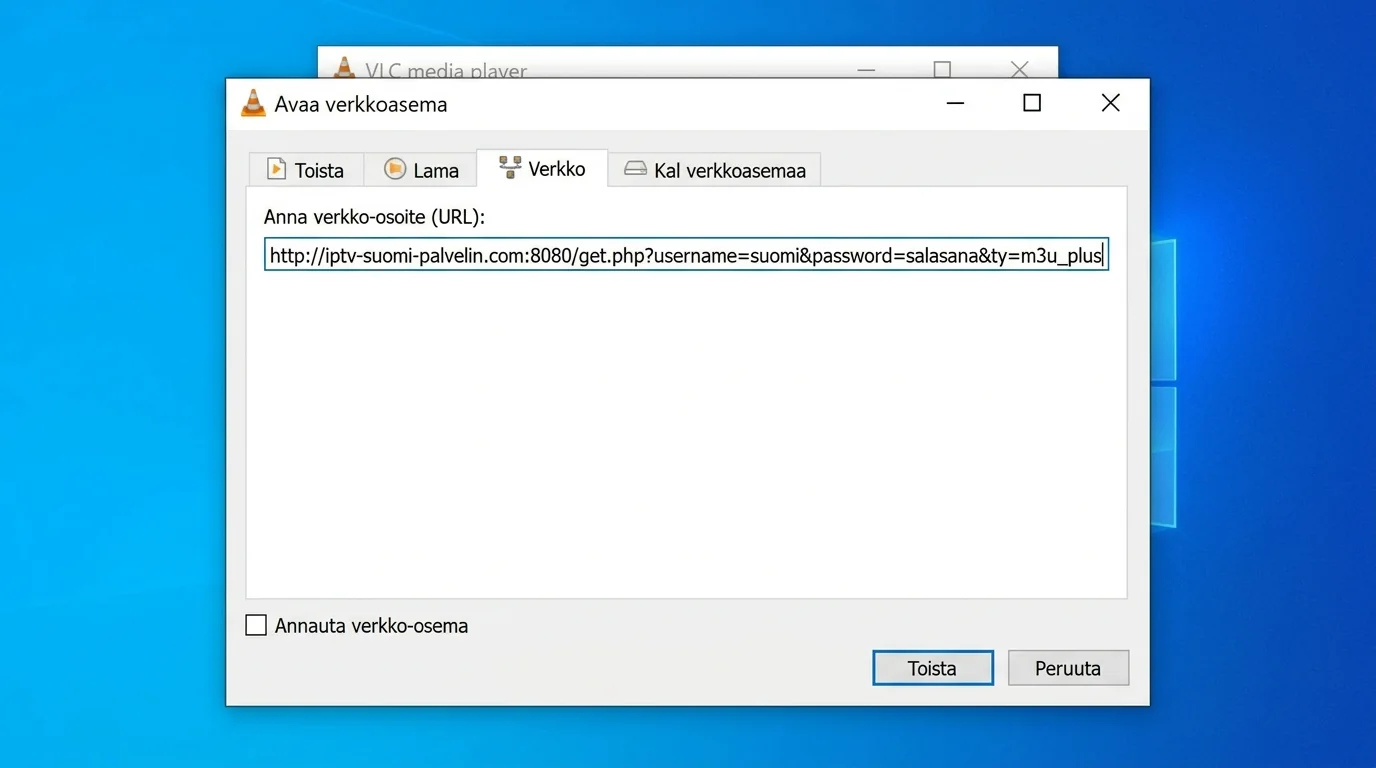
- Siirry verkkoselaimella viralliselle sivustolle: VLC Media Player virallinen sivusto (videolan.org).
- Klikkaa oranssia Lataa VLC (Download VLC) -painiketta. Sivusto tunnistaa käyttöjärjestelmäsi automaattisesti (Windows 64-bit, macOS Apple Silicon / Intel tai Linux).
- Käynnistä ladattu asennustiedosto ja seuraa asennusvelhon ohjeita. Voit pitää oletuskomponentit valittuina.
3. M3U-soittolistan avaaminen VLC:ssä Windows 10/11:llä
Kun olet asentanut VLC:n, soittolistan lisääminen tapahtuu seuraavasti verkkotoiminnon avulla:
- Käynnistä VLC Media Player: Avaa sovellus työpöydältä tai Käynnistä-valikosta.
- Avaa suoratoistovalikko: Paina näppäinyhdistelmää
Ctrl + Ntai klikkaa ylävalikosta Media > Avaa suoratoisto verkosta… (Open Network Stream). - Syötä M3U-soittolistan osoite: Liitä tilausvahvistuksessasi saamasi M3U Plus -verkko-osoite kenttään Kirjoita verkko-osoite. Osoite alkaa muodossa
http://palvelin.net:8080/get.php?username=.... - Käynnistä toisto: Klikkaa alareunasta Toista (Play). VLC yhdistää palvelimeen ja aloittaa soittolistan ensimmäisen kanavan toiston muutamassa sekunnissa.
4. M3U-soittolistan avaaminen VLC:ssä macOS-tietokoneella
Mac-tietokoneilla toimenpide on lähes identtinen:
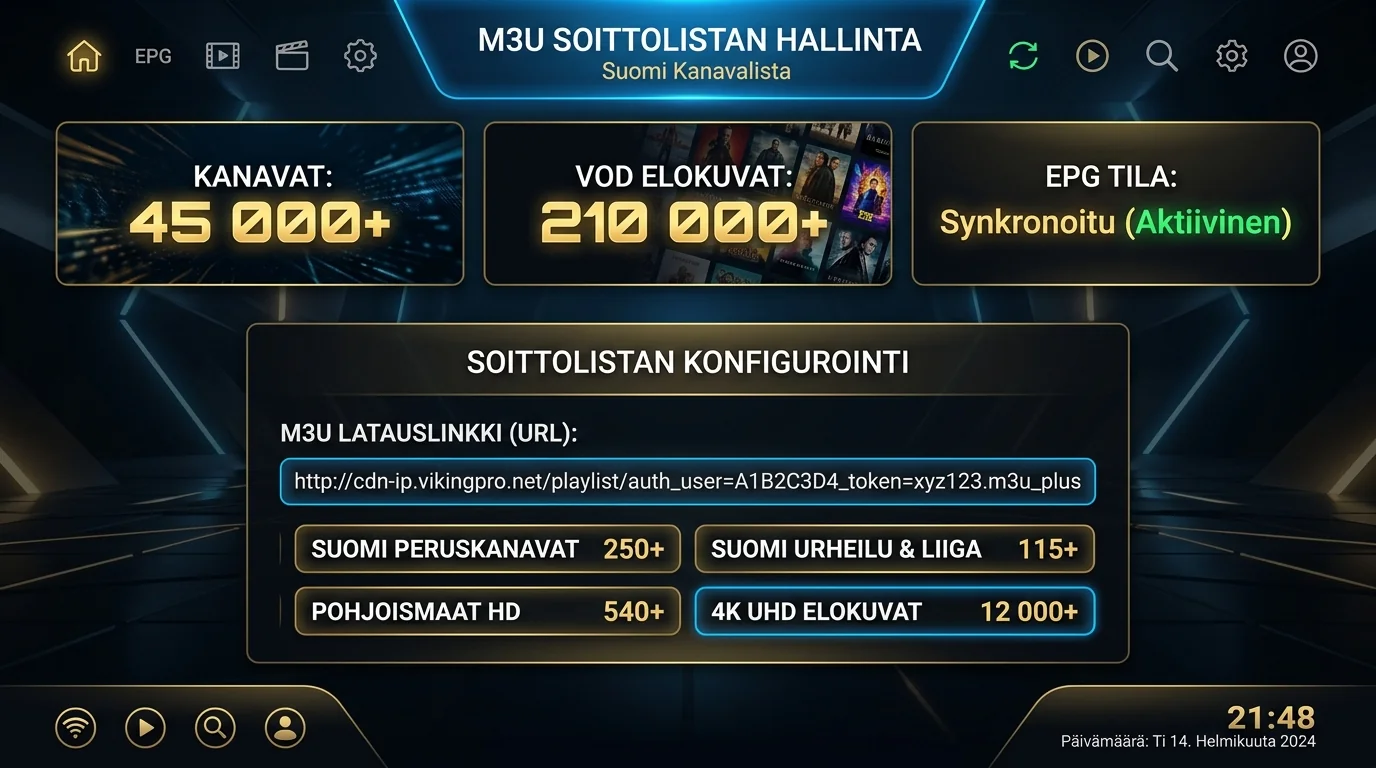
- Avaa VLC Macillasi.
- Paina näppäinyhdistelmää
Cmd + Ntai valitse yläpalkista File > Open Network…. - Liitä M3U-linkkisi URL-kenttään.
- Klikkaa Open. Kanava alkaa toistua.
5. Kanavaselailu ja kanavahaku soittolistanäkymässä (Ctrl+L)
Kun olet avannut M3U-linkin, VLC näyttää oletuksena vain yhden toistuvan kanavan. Miten vaihdat kanavaa ja selaat tuhansia eri lähetyksiä?
- Avaa soittolistaikkuna: Paina Windowsissa
Ctrl + L(tai MacissaCmd + Option + Ptai valikosta Näytä > Soittolista). Ruudulle aukeaa kattava luettelo kaikista kanavista. - Käytä hakukenttää: Soittolistanäkymän oikeassa yläkulmassa on hakukenttä. Kirjoita siihen esimerkiksi
Yle,MTV3,LiigataiEurosport. VLC suodattaa kymmenien tuhansien kanavien massasta heti haluamasi kanavat! - Vaihda kanavaa kaksoisnapsautuksella: Tuplaklikkaa mitä tahansa kanavaa listassa, ja toisto vaihtuu välittömästi.
6. Kriittinen asetus: Miten estät VLC:tä hyppimästä kanavien yli (Loop-ongelma)
Lähes jokainen VLC:n käyttäjä törmää aluksi samaan ärsyttävään ongelmaan: jos jokin kanava katkeaa hetkellisesti tai palvelin kättelee yhteyttä liian hitaasti, VLC alkaa hypätä automaattisesti soittolistan seuraavalle kanavalle. Kuva vilkkuu ja kanavat rullaavat sekuntien välein eteenpäin.
Tämä korjataan helposti yhdellä asetuksella:
- Etsi VLC:n alareunan toistosäätimistä (toistopainikkeen ja liukusäätimen vierestä) pieni Silmukka-painike (Loop / Repeat). Painikkeessa on kaksi nuolta, jotka kiertävät toisiaan.
- Napsauta painiketta kaksi kertaa, kunnes kuvakkeen keskelle ilmestyy numero 1 (Toista yksi / Repeat One).
- Nyt jos lähetys kokee pienen häiriön, VLC ei hypi satunnaisille kanaville, vaan yrittää ladata saman kanavan uudelleen taustalla.
7. Puskuroinnin esto: Verkkopuskurin säätö (100–500 Mbit/s) ja laitteistokiihdytys
Jos huomaat kuvan nykivän suorissa 4K- tai Full HD 60fps -urheilulähetyksissä, syy on usein VLC:n liian pienessä oletuspuskurissa. Voit kasvattaa puskurin kokoa näin:
- Avaa VLC:n asetukset: paina
Ctrl + P(tai Työkalut > Asetukset). - Asetusikkunan vasemmasta alakulmasta valitse kohdasta Näytä asetukset vaihtoehto Kaikki (All).
- Etsi vasemman reunan puurakenteesta Syöte / Koodekit (Input / Codecs).
- Vieritä oikean puolen asetuksia alaspäin kohtaan Lisäasetukset ja etsi kenttä Verkon välimuisti (ms) (Network caching).
- Oletusarvo on usein
1000millisekuntia (1 sekunti). Nosta tämä arvoon 3000–5000 ms (3–5 sekuntia). - Napsauta Tallenna ja käynnistä VLC uudelleen. Suurempi puskuri tasaa kaikki verkon hetkelliset viivepiikit, ja lähetykset pyörivät vakaasti suositellulla 100–500 Mbit/s laajakaistalla.
- Laitteistokiihdytys: Siirry asetuksissa kohtaan Syöte / Koodekit ja varmista, että Laitteistokiihdytetty purku on tilassa Automaattinen tai D3D11 Video Acceleration. Tämä säästää tietokoneen prosessoria ja pitää tuulettimet hiljaisina.
8. Urheilulähetykset ja lomituksenpoisto (Deinterlacing: Yadif 2x)
Monet eurooppalaiset televisiokanavat ja urheilulähetykset lähetetään 1080i-lomitettuna signaalina. Tietokoneen näytöllä tämä voi näkyä ohuina vaakaviivoina (“sahalaitalinjat”) nopeissa kiekon tai jalkapallon liikkeissä. VLC:ssä on maailmanluokan lomituksenpoistajat:
- Paina toiston aikana ylävalikosta Video > Lomituksenpoisto > Päällä (On).
- Valitse heti sen alapuolelta Lomituksenpoiston tila > Yadif (2x).
- Yadif 2x muuntaa 50 puolikuvaa sekunnissa aidoksi 50 kokokuvan sekuntinopeudeksi (50 fps), jolloin kuvan liike muuttuu silkinpehmeäksi ja sahalaitaisuus katoaa täysin.
9. Miten käytät Xtream Codes -tunnuksia VLC Media Playerissa?
VLC:ssä ei ole omaa Xtream Codes -kirjautumislomaketta käyttäjätunnukselle ja salasanalle, mutta voit muuntaa Xtream Codes -tunnuksesi toimivaksi M3U-linkiksi sekunneissa tällä universaalilla kaavalla:
http://PALVELIN:PORTTI/get.php?username=KÄYTTÄJÄ&password=SALASANA&type=m3u_plus&output=tsKorvaa kaavassa PALVELIN:PORTTI omalla palvelinosoitteellasi (esim. palvelin.net:8080), ja syötä omat tunnuksesi. Liitä tämä generoitu osoite VLC:n verkko-osoitekenttään (Ctrl+N), ja koko kanavalistasi avautuu suoraan soittimeen!
Voit pyytää valmiin M3U-linkin kätevästi myös WhatsApp-asiakastuestamme tekemällä kokeile IPTV ilmaiseksi -pyynnön 24 tunnin testiin.
10. Suorien lähetysten nauhoitus (PVR) MP4-tiedostoksi VLC:llä
Haluatko tallentaa tärkeän matsin tai elokuvan koneellesi myöhempää katselua varten? VLC tekee tallentamisesta uskomattoman helppoa:
- Valitse ylävalikosta Näytä > Lisäsäätimet (Advanced Controls).
- Toistopalkin yläpuolelle ilmestyy neljä uutta kuvaketta, joista ensimmäinen on punainen Nauhoita-painike.
- Klikkaa punaista painiketta lähetyksen aikana. Tallennus käynnistyy heti taustalla.
- Klikkaa painiketta uudelleen lopettaaksesi nauhoituksen.
- Valmis videotiedosto löytyy suoraan Windowsin tai Macin Videot-kansiosta (Videos) korkealaatuisena .ts- tai .mp4-tiedostona, jota voit katsoa milloin tahansa ilman nettiyhteyttä.
11. VLC vs. omistetut IPTV-sovellukset (TiviMate & Smarters)
| Ominaisuus | VLC Media Player | TiviMate (Android TV) | IPTV Smarters Pro |
|---|---|---|---|
| Käyttöalusta | PC, Mac, Linux, Android, iOS | Android TV, Google TV, Fire TV | Android, iOS, PC, Mac, Smart TV |
| Hinta | 100 % Ilmainen | Ilmainen / n. 35 € Premium | Ilmainen perusversio |
| EPG-ohjelmaopas | Ei graafista ohjelmataulukkoa | Huippuluokkainen TV-ruudukko | Hyvä luettelonäkymä |
| Kaukosäädinkäyttö | Heikko (suunniteltu hiirelle) | Täydellinen (paras markkinoilla) | Hyvä |
| Koodekkien varmuus | 10 / 10 (Toistaa kaiken) | 9 / 10 | 8.5 / 10 |
12. Vianmääritys: Yleisimmät VLC IPTV -ongelmat
Ongelma 1: Kanavalistan lataaminen kestää useita minuutteja tai jumiuttaa VLC:n
Ratkaisu: Jos tilauksessasi on kymmeniä tuhansia kanavia ja VOD-elokuvia, valtavan tekstilistan jäsentäminen voi viedä aikaa vanhemmilla tietokoneilla. Pyydä asiakaspalvelustamme räätälöity M3U-linkki, johon sisältyvät vain suomalaiset ja pohjoismaiset kanavat ilman ulkomaisia massalistoja.
Ongelma 2: Ääni kuuluu, mutta kuvaruutu pysyy harmaana tai mustana
Ratkaisu: Siirry asetuksiin (Ctrl+P) > Video > Ulostulo ja vaihda arvo Automaattisesta tilaan OpenGL tai Direct3D11. Tämä korjaa näytönohjaimen ajuriristiriidat.
9. VLC Media Playerin hyödyllisimmät pikanäppäimet suoratoistossa
Tietokoneella katsottaessa hiiren jatkuva klikkailu voi käydä raskaaksi. VLC:n monipuoliset pikanäppäimet tekevät kanavaselailusta ja toiston hallinnasta salamannopeaa:
| Pikanäppäin (Windows) | Pikanäppäin (Mac) | Toiminto |
|---|---|---|
| Ctrl + L | Cmd + Option + P | Avaa / sulje kanavasoittolista ja hakukenttä |
| Välilyönti | Välilyönti | Pysäytä / jatka lähetystä (Pause / Play) |
| F tai kaksoisklikkaus | Cmd + F | Koko ruudun tila päälle / pois |
| Ctrl + Nuoli ylös / alas | Cmd + Nuoli ylös / alas | Äänenvoimakkuuden tarkka säätö (jopa 125 % asti) |
| V | S | Vaihda suomenkielisiä tekstitysraitoja lennosta |
| B | B | Vaihda ääniraitaa (suomenkielinen / englanninkielinen selostus) |
| N / P | Cmd + Oikea / Vasen | Siirry soittolistan seuraavaan (Next) / edelliseen (Previous) kanavaan |
10. M3U-videovirran muuntaminen ja jakaminen kotiverkkoon VLC:llä
VLC ei ole pelkkä toistin, vaan myös tehokas suoratoistopalvelin. Edistyneet käyttäjät voivat hyödyntää VLC:n suoratoisto-ominaisuutta (Stream / Export):
- Voit vastaanottaa IPTV-kanavan tietokoneella ja jakaa sen paikallisessa lähiverkossa HTTP- tai RTSP-virralla esimerkiksi pelikonsolille tai Raspberry Pi -mediasoittimelle.
- Voit koodata videovirran lennosta pienempään resoluutioon tai alhaisempaan bittivirtaan, jos katsot lähetystä erittäin hitaan mobiiliyhteyden yli mökillä.
11. VLC:n äänen taajuuskorjain (Equalizer) ja puheen selkeys
Joskus elokuvissa tehosteet ja räjähdykset kuuluvat liian kovaa, mutta näyttelijöiden suomenkielinen tai englanninkielinen puhe hautautuu taustamölyyn. VLC Media Player sisältää kattavan graafisen taajuuskorjaimen ja äänen kompressorin:
- Avaa tehostevalikko: Paina
Ctrl + E(tai Macissa Window > Audio Effects). - Taajuuskorjaimen aktivointi (Equalizer): Laita ruksi ruutuun Ota käyttöön ja valitse valmiista profiileista Live, Headphones tai Clear Voice. Voit myös nostaa manuaalisesti 1 kHz – 3 kHz taajuuksia, joilla ihmisäänen selkeys sijaitsee.
- Äänenvoimakkuuden normalisointi: Siirry kohtaan Kompressori (Compressor). Normalisointi tasaa äkilliset äänenvoimakkuuden vaihtelut, jolloin yöllä katsoessasi sinun ei tarvitse jatkuvasti säätää äänenvoimakkuutta mainoskatkojen tai toimintakohtausten aikana.
12. VLC-pikakuvakkeen luonti suoraan IPTV-kanavalistaan työpöydälle
Haluatko avata suosikkikanavasi tai koko IPTV-soittolistan yhdellä hiiren tuplaklikkauksella ilman valikoissa navigointia? Voit luoda Windowsin työpöydälle räätälöidyn pikakuvakkeen:
- Klikkaa työpöydällä hiiren oikealla ja valitse Uusi > Pikakuvake.
- Kirjoita kohteeksi:
"C:\Program Files\VideoLAN\VLC\vlc.exe" "M3U_SOITTOLISTASI_URL" --network-caching=3000 --loop - Korvaa
M3U_SOITTOLISTASI_URLomalla linkilläsi. - Anna pikakuvakkeelle nimeksi esimerkiksi IPTV Suomi Live. Nyt suorat lähetykset käynnistyvät automaattisesti optimaalisella 3000 ms puskurilla ja toistosilmukalla yhdellä klikkauksella!
16. Usein kysytyt kysymykset (UKK)
Onko VLC turvallinen IPTV-katseluun?
Kyllä, VLC Media Player on täysin turvallinen, avoimen lähdekoodin ohjelma ilman vakoiluohjelmia tai mainoksia, kunhan lataat sen aina viralliselta videolan.org-sivustolta.
Miksi VLC hyppää kanavalta toiselle itsestään?
Tämä johtuu soittolistan silmukka-asetuksesta. Paina toistopalkin Loop-nappia kahdesti, jolloin siihen tulee numero 1 (Repeat One), mikä lukitsee toiston kyseiseen kanavaan.
Voinko käyttää VLC:tä myös älytelevisiossa?
Android TV -televisioille on olemassa oma VLC-sovellus, mutta kaukosäädinkäyttöön suosittelemme ennemmin TiviMatea tai IBO Playeria, jotka tarjoavat paremman TV-käyttökokemuksen ja EPG-ohjelmaoppaan.
14. Yhteenveto ja suositukset
VLC Media Player on erinomainen, luotettava ja täysin maksuton hätävara ja kakkossoitin jokaiselle IPTV:n käyttäjälle. Se soveltuu loistavasti otteluiden katseluun tietokoneella työpäivän lomassa tai lähetyksen tallentamiseen talteen kiintolevylle.
Ota ilo irti suoratoistosta ja tilaa laadukas IPTV Suomi -paketti sivulta IPTV-hinnat Suomessa: Basic alk. 3,33 €/kk (17 000+ kanavaa), Premium 5,00 €/kk (22 000+ kanavaa) tai suosituin Gold Pro vain 5,83 €/kk (69,99 €/vuosi), joka tarjoaa yli 45 000 kanavaa, yli 210 000 suomeksi tekstitettyä elokuvaa ja 3 laitepaikkaa, jolloin voit katsoa VLC:llä tietokoneella samalla kun perhe katsoo televisiota olohuoneessa.
13. VLC:n lokityökalut ja verkon suorituskykyanalyysi
Jos kohtaat toistuvia katkoja tai haluat tietää tarkan syyn sille, miksi tietty kanava ei käynnisty, VLC sisältää sisäänrakennetun kehittäjälokin (Messages / Lokitiedot). Tämä on korvaamaton työkalu edistyneelle käyttäjälle:
- Lokin avaaminen: Paina Windowsissa
Ctrl + M(tai Macissa Window > Messages). Aseta lokin yksityiskohtaisuustasoksi (Verbosity) 2 (debug). - Virheiden tulkinta:
- connection refused tai HTTP 401 Unauthorized: Käyttäjätunnus tai salasana on virheellinen, tai tilausjakso on päättynyt.
- buffer underflow: Internetyhteys ei toimita dataa riittävän nopeasti laitteistolle. Tällöin verkkopuskurin nostaminen 5000 millisekuntiin korjaa ongelman.
- codec not supported: Näytönohjaimen ajuri ei tue kyseistä koodekkia laitteistotasolla. Ratkaisuna on poistaa laitteistokiihdytys tilapäisesti käytöstä tai päivittää näytönohjaimen ajurit.
- Puskurointitilastot: Klikkaa ylävalikosta Työkalut > Mediatiedot > Tilastot. Näet reaaliajassa vastaanotetun datamäärän sekunnissa, kadonneiden kuvakehysten määrän ja äänipuskurin tilan.
14. Tietokone kodin kakkosruutuna: Parhaat vinkit moniajoon
VLC on täydellinen ohjelma toisen näytön katseluun työpäivän tai opiskelun lomassa:
- Aina päällimmäisenä -tila (Always on Top): Valitse ylävalikosta Näkymä > Aina päällimmäisenä. Nyt VLC pysyy pienennettynä ruudun kulmassa samalla, kun teet töitä Excelissä, selaat nettiä tai kirjoitat sähköposteja toisessa ikkunassa.
- Pikanäppäinten hyödyntäminen taustalla: Voit määrittää VLC:n pikanäppäimet “globaaleiksi” (Global Hotkeys) asetuksista, jolloin voit mykistää lähetyksen tai vaihtaa kanavaa suoraan näppäimistöltä ilman, että siirryt pois työstämästäsi ohjelmasta.
- 100–500 Mbit/s nopeuden merkitys moniajossa: Kun tietokone lataa suuria työtiedostoja tai varmuuskopioita taustalla, suosittelemamme 100–500 Mbit/s nopea yhteys takaa, ettei TV-kuva ala pätkiä työnteon aikana.
Testaa VLC:tä ja IPTV Suomea ilmaiseksi 24 tuntia!
Haluatko testata M3U-linkin toimivuutta omalla tietokoneellasi heti tänään? Lähetä viesti WhatsAppissa ja saat testilinkin minuuteissa!
📖 Hyödyllinen opas: Katso myös täydellinen IPTV Suomi -aloitusopas ja ohjeet soittolistan käyttöönottoon.