Haluatko katsoa yli 45 000 kanavaa, Liigaa, Formula 1:tä ja uutuuselokuvia suoraan omalta televisioltasi ilman erillisiä digibokseja, kömpelöitä lisälaitteita tai johtoviidakkoa? IPTV Smart TV -asennus on nykyaikaisin ja kätevin tapa ottaa IPTV-palvelu käyttöön. Tässä perusteellisessa oppaassa opastamme kädestä pitäen, miten asennat ja aktivoit IPTV:n Samsung- ja LG-älytelevisioon alle 5 minuutissa. Käsittelemme parhaat sovellukset (kuten IBO Player ja BOB Player), laitekohtaiset erikoissäädöt, 4K 60fps -kuvanlaadun optimoinnin sekä yleisimpien ongelmien vianmäärityksen suomeksi.
- Yhteensopiva älytelevisio: Samsung (Tizen OS 2017+) tai LG (webOS 3.0+)
- Suositeltu IPTV-sovellus: IBO Player (testivoittaja) tai BOB Player
- Toimiva verkkoyhteys: Suositus 100 to 500 Mbps parhaan tuloksen ja pätkimättömän 4K-katselun saavuttamiseksi (suositellaan Ethernet-kaapelia tai 5 GHz Wi-Fiä)
- IPTV-tilaus tai ilmainen testi: M3U-soittolinkki tai Xtream Codes -tunnukset
1. Miksi asentaa IPTV suoraan älytelevisioon?
Aikaisemmin IPTV:n katselu vaati usein erillisen Android-boksin, MAG-laitteen tai kalliin erillislaitteen hankkimisen. Vuonna 2026 älytelevisioiden suorittimet ja näytönohjaimet ovat kehittyneet niin tehokkaiksi, että sovellukset toimivat suoraan television omassa käyttöjärjestelmässä sulavammin kuin koskaan aikaisemmin. Suora IPTV Smart TV -asennus tarjoaa merkittäviä etuja:
- Yksi kaukosäädin riittää: Sohvapöydällä ei tarvita enää kolmea eri kapulaa. Hallitset kanavia, äänenvoimakkuutta, EPG-ohjelmaopasta ja suoratoistokirjastoa television omalla tutulla kaukosäätimellä (kuten LG Magic Remotella tai Samsung One Remotella).
- Siisti olohuone ilman johtoviidakkoa: Ei ylimääräisiä virtajohtoja, HDMI-jakajia tai pölyä kerääviä muovibokseja TV-tason alla.
- Aito 4K 60fps -paneelitoisto: Kun videosignaali toistetaan suoraan TV:n sisäänrakennetulla mediasoittimella, vältytään HDMI-porttien läpivientihäviöiltä ja väriavaruuden rajautumiselta.
- Nopea käynnistys: Avaat vain sovelluksen television valikosta ja suora lähetys käynnistyy sekunneissa siitä mihin viimeksi jäit.
2. Parhaat IPTV-sovellukset Samsung & LG -televisioille 2026
Kaikki IPTV-sovellukset eivät ole samanarvoisia. Toiset sovellukset lataavat kanavalistoja hitaasti, toisissa suomenkieliset ääkköset tai tekstitykset näkyvät virheellisesti. Tutustu laajempaan IPTV-sovellusten oppaaseemme. Olemme testanneet kymmeniä eri sovelluksia Samsungin Tizen- ja LG:n webOS-alustoilla ja todenneet seuraavat kolme parhaiksi:
IBO Player
Markkinoiden nopein ja vakain sovellus Smart TV:lle. Salamannopea kanavanvaihto, suomenkieliset tekstitykset, sisäänrakennettu EPG ja tyylikäs tumma käyttöliittymä. Löytyy virallisesti sekä Samsung Apps- että LG Content Store -kaupasta.
7 päivän ilmainen kokeilujakso sovelluksessa
BOB Player
Erittäin selkeä ja pelkistetty käyttöliittymä, joka sopii loistavasti myös hieman vanhemmille tai hitaammille älytelevisioille. Tukee suoraa Xtream Codes -kirjautumista ja lajittelee urheilukanavat selkeästi.
Kevyt muistinvaraus, hyvä perusvalinta
SmartOne IPTV
Laajat kuvasuhteen, audioraidan ja puskurimuistin säädöt. Erinomainen vaihtoehto hifisteille, jotka haluavat räätälöidä katselukokemuksen viimeisen päälle.
Laajat tekniset kustomointimahdollisuudet
3. Vaiheittainen asennusopas: IBO Player (Helpoin tapa)
Suosittelemme 95 % käyttäjistämme IBO Player -sovellusta sen erinomaisen luotettavuuden ja helpon käyttöönoton vuoksi. Näin otat palvelun käyttöön televisioosi vaihe vaiheelta:
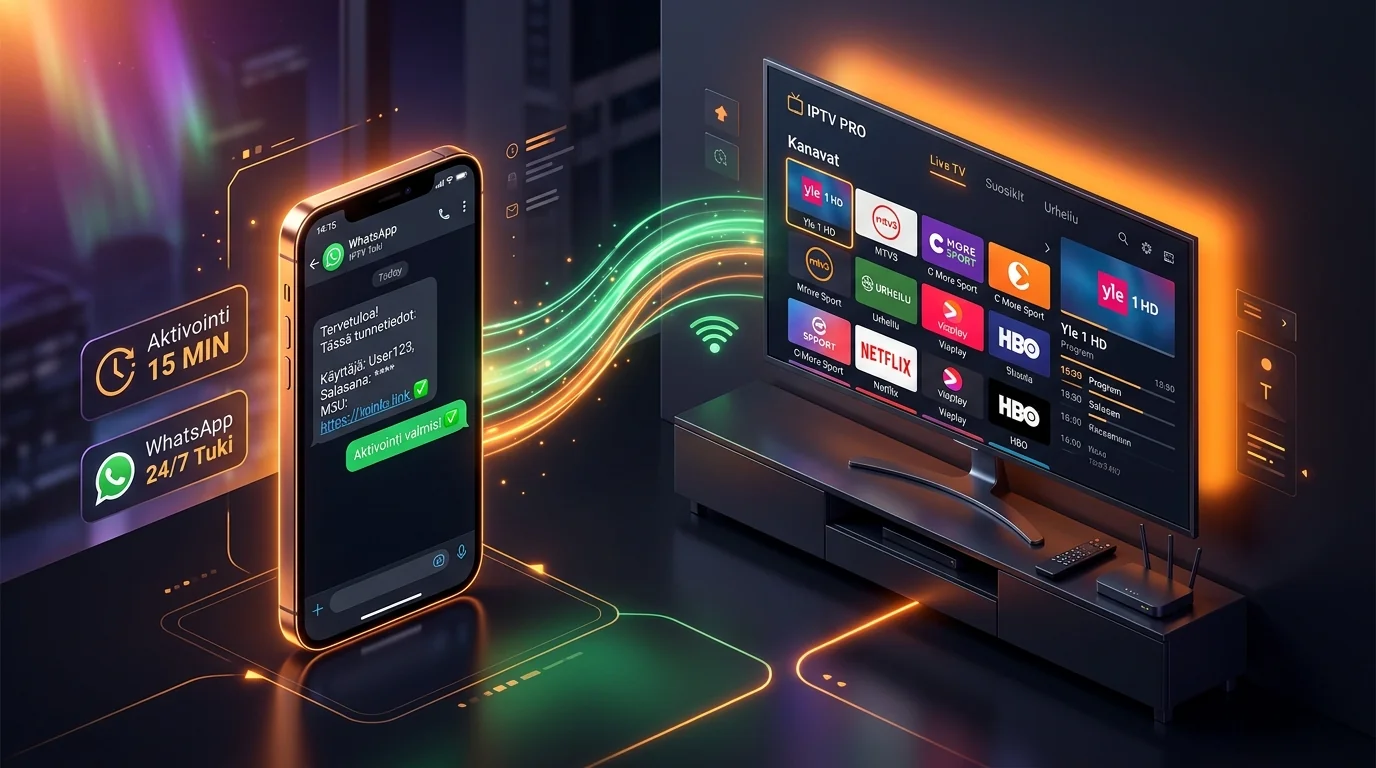
- Vaihe 1: Lataa IBO Player sovelluskaupasta
Avaa televisiosi sovelluskauppa:- Samsung Smart TV: Paina kaukosäätimen Home-painiketta, siirry kohtaan Apps ja hae sanalla
IBO Player. - LG Smart TV: Paina Home-painiketta, avaa LG Content Store (tai Apps) ja hae sanalla
IBO Player.
Valitse sovellus ja paina Asenna (Install).
- Samsung Smart TV: Paina kaukosäätimen Home-painiketta, siirry kohtaan Apps ja hae sanalla
- Vaihe 2: Avaa sovellus ja ota Device MAC & Device Key talteen
Kun avaat IBO Playerin ensimmäisen kerran, näytölle ilmestyy ruutu, jossa näkyy kaksi tärkeää koodia:- Device MAC: Esimerkiksi muodossa
aa:bb:cc:11:22:33 - Device Key: 6-numeroinen koodi, esimerkiksi
123456
- Device MAC: Esimerkiksi muodossa
- Vaihe 3: Lähetä tiedot asiakaspalveluumme WhatsAppissa
Ota kuva TV-ruudusta puhelimellasi tai kirjoita koodit ylös ja lähetä ne meille WhatsAppissa. Asiakaspalvelumme aktivoi soittolistan puolestasi järjestelmäämme alle 15 minuutissa — sinun ei tarvitse näpytellä pitkiä nettiosoitteita kaukosäätimellä! - Vaihe 4: Käynnistä sovellus uudelleen ja aloita katselu
Kun saat meiltä vahvistusviestin WhatsAppissa, paina kaukosäätimestä Reload tai sulje sovellus ja avaa se uudelleen. Kaikki yli 45 000 kanavaa, Liiga-urheilu ja leffat latautuvat ruudulle täydellisen suomalaisen ohjelmaoppaan kera!
iboplayer.com/device/login, syöttämällä TV-ruudulta saamasi Device MAC- ja Device Key -tunnukset ja liittämällä meiltä tilausvahvistuksessa saamasi M3U-linkin kenttään.Kokeile heti omalla Samsung- tai LG-televisiollasi ilmaiseksi
Ota kuva IBO Playerin ruudusta ja lähetä se meille WhatsAppissa. Aktivoimme sinulle 24h ilmaisen testitunnuksen välittömästi ilman maksuja tai sitoutumista.
4. Samsung Smart TV (Tizen OS) erityisohjeet ja niksit
Samsungin Tizen-käyttöjärjestelmä (käytössä vuosien 2017–2026 Samsung-televisioissa) on nopea ja helppokäyttöinen, mutta muutama asetus kannattaa huomioida parhaan katselukokemuksen saavuttamiseksi:
- Samsung-tilille kirjautuminen: Jotta voit ladata sovelluksia Samsung Apps -kaupasta, television asetuksissa täytyy olla kirjauduttuna ilmaiselle Samsung Account -tilille. Jos et muista salasanaasi, voit tarkistaa sen Samsungin viralliselta tukisivustolta.
- Muistin vapauttaminen ja kylmäkäynnistys: Jos televisio on ollut pitkään päällä vain lepotilassa, muisti voi hidastua. Voit tehdä Samsung-televisiolle kylmäkäynnistyksen pitämällä kaukosäätimen virtapainiketta pohjassa noin 5 sekuntia, kunnes Samsung-logo ilmestyy ruutuun. Tämä nopeuttaa sovellusten toimintaa huomattavasti.
- DNS-asetus puskuroinnin poistoon: Jos kanavat latautuvat hitaasti, mene kohtaan Asetukset > Yleiset > Verkko > Verkon tila > IP-asetukset, vaihda DNS-asetukseksi Manuaalinen ja syötä DNS-palvelimeksi
1.1.1.1(Cloudflaren nopea ja turvallinen DNS).
5. LG Smart TV (webOS) erityisohjeet ja niksit
LG:n webOS-käyttöjärjestelmä yhdessä Magic Remote -osoitinkaukosäätimen kanssa tekee IPTV-kanavien selaamisesta erittäin intuitiivista. Tässä parhaat niksit LG-käyttäjille:
- LG Content Storen maavalinta: Jos et jostain syystä löydä IBO Playeria tai BOB Playeria sovelluskaupasta, tarkista että television sijaintimaaksi on asetettu Suomi kohdasta Asetukset > Kaikki asetukset > Yleiset > Sijainti > LG-palvelujen maa. Katso tarvittaessa lisäohjeet LG:n virallisilta tukisivuilta.
- Quick Access -pikanäppäin kaukosäätimeen: Voit asettaa IBO Playerin käynnistymään kaukosäätimen numeronapista (esimerkiksi numero 1). Kun sovellus on auki, pidä kaukosäätimen numeroa 1 pohjassa 3 sekuntia. Jatkossa IPTV aukeaa yhdellä napinpainalluksesta!
- Energy Saving -tilan kytkeminen pois:</strong>
6. Android TV ja Google TV (Sony, Philips, TCL, Chromecast) asennus
Mikäli kotonasi on uusi Sony Bravia, Philips Ambilight, TCL, Xiaomi TV tai televisioon kytketty Google TV Chromecast -laite, käytössäsi on Googlen kehittämä Android TV- tai Google TV -käyttöjärjestelmä. Tämä on monien käyttäjien ja harrastajien suosikkialusta, koska Google Play Kauppa tarjoaa maailman laajimman sovellusvalikoiman IPTV-toistoon.
Android- ja Google TV -alustoille suosittelemme erityisesti seuraavia kahta sovellusta:
- TiviMate IPTV Player: Yleisesti pidetty maailman kehittyneimpänä ja parhaiten personoitavana IPTV-käyttöliittymänä. TiviMate tarjoaa huippunopean suomenkielisen monikanavaisen TV-oppaan (EPG), mahdollisuuden useamman ruudun samanaikaiseen katseluun (Multiview / PiP) sekä täydellisen suosikkilistojen hallinnan. TiviMate löytyy suoraan Google Play Kaupasta.
- IBO Player Android TV: Sama tuttu, äärimmäisen nopea ja luotettava IBO Player löytyy myös virallisesti Google Play Kaupasta Android-televisioille. Jos haluat samanlaisen helpon kahden koodin (Device MAC ja Device Key) aktivoinnin ilman monimutkaisia asetuksia, IBO Player on loistava valinta myös Sonyn tai Philipsin televisioihin.
Asennus Android TV:lle tapahtuu avaamalla Google Play Kauppa television kotivalikosta, kirjoittamalla hakukenttään joko
IBO PlayertaiTiviMateja painamalla Asenna. Asennuksen jälkeen voit lähettää IBO Playerin koodit suoraan WhatsApp-asiakaspalveluumme tai syöttää TiviMaten asetuksiin meiltä saamasi Xtream Codes -palvelintiedot.7. Apple TV 4K ja huippusovellukset (IPTVX & GSE)
Applen tehokas Apple TV 4K -mediatoistin yhdistettynä tvOS-käyttöjärjestelmään tarjoaa vertaansa vailla olevan 60fps- ja 120fps-sulavuuden sekä täydellisen integraation Applen laite-ekosysteemiin (kuten AirPods-tilaäänen ja helpon AirPlay-peilauksen). Mikäli käytät Apple TV:tä, suosittelemme lataamaan App Storesta jonkin seuraavista huippusovelluksista:
- IPTVX: Visuaalisesti markkinoiden tyylikkäin IPTV-soitin, jonka ulkoasu muistuttaa Netflixin ja Apple TV+:n käyttöliittymää. Sovellus esittää suorat TV-kanavat, urheilutapahtumat ja VOD-elokuvat moderneilla julistekuvilla, näyttelijätiedoilla ja trailereilla. Lisäksi se synkronoi katseluhistorian ja suosikkikanavat iCloudin kautta muihin Apple-laitteisiisi.
- Smarters Player Lite & GSE Smart IPTV: Varmatoimisia, ilmaisia ja kevyitä perussoittimia, jotka tukevat sekä perinteisiä M3U-soittolistoja että Xtream Codes -rajapintaa.
Apple TV:n käyttöönotto on vaivatonta: etsi sovellus tvOS App Storesta, asenna se ja syötä WhatsApp-tuestamme saamasi tilaustiedot. Pääset nauttimaan huipputerävästä kuvasta ja saumattomasta toistosta välittömästi.
8. Kuvanlaadun ja vakauden optimointi (4K 60fps ilman puskurointia)
Jotta saat televisiostasi ja laajakaistastasi irti täyden suorituskyvyn erityisesti suorissa urheilulähetyksissä (kuten Liigassa, Valioliigassa ja Formula 1:ssä), suosittelemme tekemään seuraavat laite- ja verkkoasetukset:
- Liikepehmennyksen (Motion Smoothing) poiskytkentä: Useimmissa televisioissa on tehtaalta tullessa päällä keinotekoinen kuvanparannus ja liikepehmennys (Samsungilla Auto Motion Plus / Picture Clarity, LG:llä TruMotion, Philipsillä Natural Motion). Tämä tekee elokuvista usein saippuaoopperamaisia ja voi aiheuttaa nopeatempoisessa urheilussa epäluonnollista nykimistä tai kiekon häntimistä. Kytke asetus television kuvavalikosta tilaan Pois päältä tai Selkeä, jolloin lähetys toistuu aidolla 60fps -virkistystaajuudella kristallinkirkkaana.
- Kiinteä Ethernet-kaapeliyhteys: Vaikka nykyaikainen Wi-Fi on nopea, asuintalojen betonirakenteet ja kymmenet naapuruston tukiasemat aiheuttavat väistämättä pieniä pakettihäviöitä ja viivepiikkejä. Nämä näkyvät IPTV-toistossa satunnaisena puskurointina. Suora Ethernet-verkkokaapeli reitittimestä television LAN-porttiin poistaa verkko-ongelmat 100-prosenttisesti.
- 5 GHz Wi-Fi -verkon valinta (jos kaapeli ei ole mahdollinen): Mikäli televisiosi ja reitittimesi välille ei voi vetää fyysistä verkkokaapelia, varmista että televisio on yhdistetty reitittimen nopeaan 5 GHz -verkkoon perinteisen 2.4 GHz -taajuuden sijaan. 2.4 GHz -taajuus on usein erittäin ruuhkainen naapureiden verkkojen ja kodinkoneiden vuoksi, mikä aiheuttaa IPTV-striimeihin mikropuskurointia.
- Monikanavaääni ja ääniraidan valinta (Dolby Digital 5.1): Monet suomalaiset ja kansainväliset urheilukanavat sekä elokuvat lähetetään monikanavaäänellä. Jos käytössäsi on soundbar tai kotiteatterivahvistin, varmista sovelluksen audioasetuksista (Audio Stream / Track), että valittuna on Dolby Digital (AC3) tai Stereo television äänijärjestelmän mukaan parhaan stadiontunnelman takaamiseksi.
- Soittimen toistomoottorin (Player Engine) valinta: IBO Playerin asetuksista (Settings > Player Settings) voit valita toistomoottorin. Oletusarvo toimii yleensä parhaiten, mutta jos jollakin erikoiskanavalla ääni ja kuva eivät synkkaa, moottorin vaihtaminen VLC- tai ExoPlayer-pohjaiseen ratkaisee ongelman välittömästi.
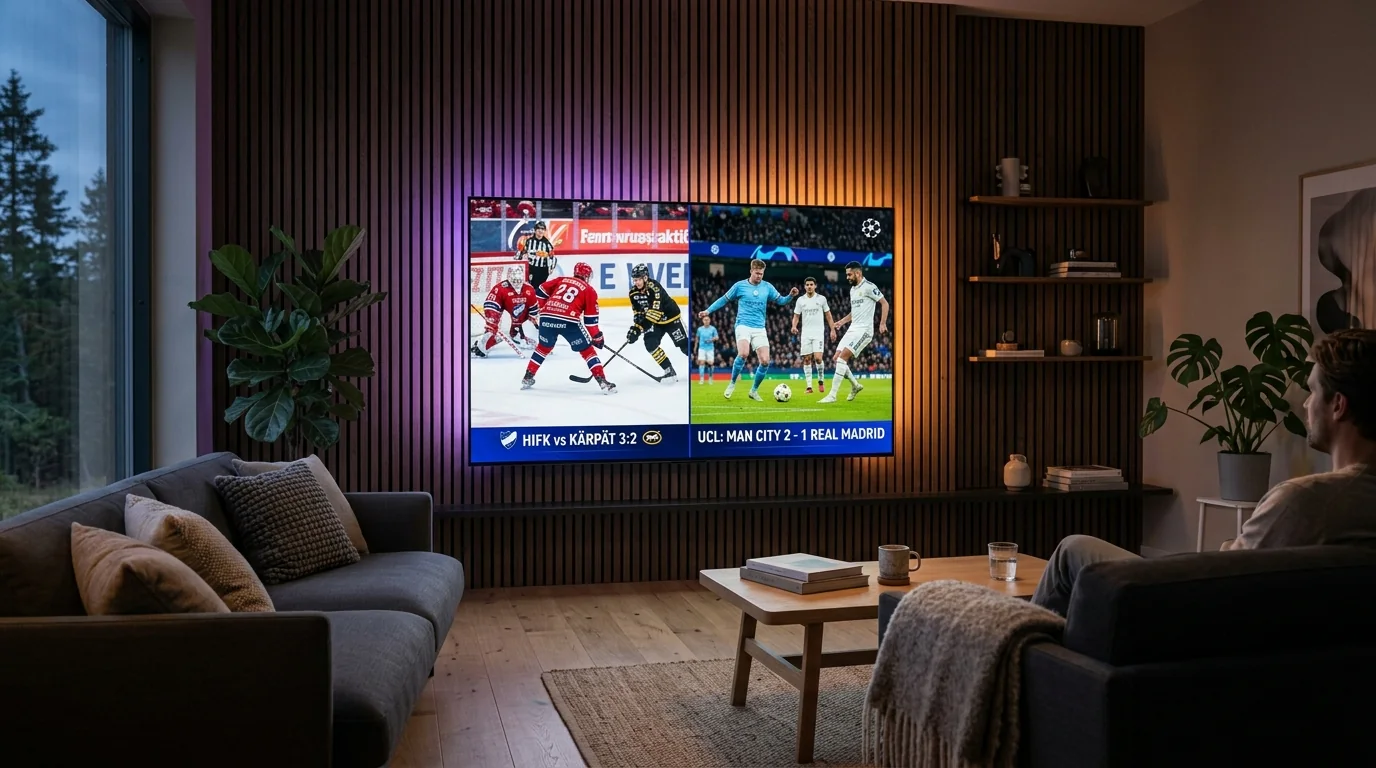
Oikein optimoitu IPTV-sovellus tarjoaa aidon 4K-elämyksen ilman erillistä digiboksia. 9. Vianmääritys: Yleisimmät ongelmat ja nopeat ratkaisut
Joskus asennuksessa tai katselussa voi ilmetä pieniä mutkia. Tässä kokeneen teknisen tukitiimimme selkeät ratkaisut yleisimpiin tilanteisiin:
❓ Ääni kuuluu, mutta kuva on musta (Black screen)
Ratkaisu: Tämä johtuu siitä, että televisiosi sisäänrakennettu videokoodekki ei tue kyseisen kanavan oletustoistotapaa. Mene IBO Playerin asetuksiin (Settings > General Settings > Player Selection) ja vaihda videontoistomoottoriksi vaihtoehtoinen soitin (esim. Native Player -> ExoPlayer / IBO Internal). Kuva alkaa näkyä välittömästi ilman television uudelleenkäynnistystä.
❓ Kuva puskuroi tai pätkii viikonloppuisin
Ratkaisu: Tarkista verkkoyhteytesi todellinen latausnopeus television selaimella osoitteessa fast.com tai speedtest.net. Jos nopeus on alle 50–100 Mbps, käynnistä kotireititin uudelleen irrottamalla virtajohto 30 sekunniksi. Suosittelemme 100 to 500 Mbps laajakaistaa parhaan tuloksen ja vakaan 4K 60fps -kuvanlaadun takaamiseksi. Varmista myös, ettei taustalla ole käynnissä suuria tietokoneen tai pelikonsolin tiedostolatauksia, ja kytke televisio mahdollisuuksien mukaan verkkokaapelilla Wi-Fin sijaan.
❓ Tekstitykset puuttuvat tai ovat väärällä kielellä
Ratkaisu: Paina kaukosäätimen OK- tai keskipainiketta toiston aikana, jolloin alareunaan ilmestyy toistovalikko. Siirry puhekupla- tai tekstitysikoniin (Subtitles / CC) ja valitse listalta
Finnish / Suomi. Voit myös IBO Playerin asetuksista asettaa ensisijaiseksi tekstityskieleksi suomen, jolloin se valitaan automaattisesti aina kun teksti on saatavilla kanavalähetyksessä.❓ Ohjelmaopas (EPG) näyttää tyhjää tai väärää kellonaikaa
Ratkaisu: Mene sovelluksen asetuksiin ja valitse Time Zone Offset. Varmista, että aikavyöhykkeeksi on asetettu Suomen virallinen aika (UTC+2 talvisin, UTC+3 kesäisin). Valitse sen jälkeen Refresh EPG, jolloin kanavaopas latautuu uudelleen ajan tasalle ja ohjelmatiedot näkyvät minuutilleen oikein.
10. Hinnasto ja useamman television tilaukset
Monissa suomalaisissa perheissä on useampi kuin yksi televisio (esimerkiksi olohuoneessa, makuuhuoneessa ja mökillä). Tutustu koko IPTV-hinnastoomme ja valitse tarpeisiisi sopiva laitemäärä:
- Basic (1 Laite): Täydellinen valinta yksinasuvalle tai jos katsot IPTV:tä vain päätelevisiosta. Sisältää 17 000 kanavaa ja yli 40 000 VOD-leffaa vain 3,33 €/kk (39,99 €/v).
- Gold Pro (3 Laitetta samanaikaisesti): Perheiden suosituin testivoittajapaketti! Voit katsoa eri ohjelmia yhtä aikaa kolmella eri televisiolla tai mobiililaitteella eri huoneissa. Sisältää kaikki +45 000 kanavaa, yli 210 000 VOD-elokuvaa ja sarjaa, Liigan, NHL:n, F1:n ja 7 päivän Catch-up TV:n vain 5,83 €/kk (69,99 €/v).
Tutustu myös vertailuumme vuoden 2026 parhaista IPTV-palveluista, josta löydät kattavat tiedot siitä, miksi palvelumme on arvosteltu Suomen ykköseksi riippumattomissa testeissä.
11. Usein kysytyt kysymykset Smart TV -asennuksesta (UKK)
Kuinka vanhaan televisioon IPTV:n voi asentaa?
Palvelu toimii suoraan lähes kaikissa älytelevisioissa, jotka on valmistettu vuoden 2017 jälkeen (Samsung Tizen, LG webOS, Android TV, Google TV). Jos televisiosi on tätä vanhempi perustelevisio ilman älyominaisuuksia, voit liittää siihen edullisen Chromecast Google TV:llä tai Apple TV:n HDMI-porttiin ja katsoa palvelua sen kautta.
Maksaako IBO Player -sovelluksen lataaminen?
IBO Playerin voi ladata täysin ilmaiseksi television sovelluskaupasta, ja se tarjoaa 7 päivän maksuttoman kokeilujakson. Kokeilujakson jälkeen sovelluksen elinikäinen lisenssi maksaa vain pienen kertamaksun (noin 8 euroa), eikä siinä ole koskaan toistuvia kuukausimaksuja.
Voinko siirtää saman tilauksen toiseen televisioon, jos ostan uuden TV:n?
Kyllä voit! Ota vain yhteyttä WhatsApp-asiakastukeemme, niin siirrämme aktiivisen tilauksesi uuden television MAC-osoitteeseen minuuteissa veloituksetta ilman minkäänlaisia lisäkuluja.
Tarvitsenko luottokorttia asennuksen testaamiseen?
Et tarvitse. 24 tunnin ilmainen testimme ei vaadi mitään maksutietoja eikä sitoutumista. Saat tunnukset suoraan WhatsAppissa ja näet heti kuinka sovellus toimii omassa televisiossasi.
Toimiiko IPTV mobiililaajakaistalla tai 5G-mobiilireitittimellä?
Kyllä toimii erinomaisesti! Nykyaikaiset 4G- ja 5G-mobiililiittymät (kuten Elisan, Telian ja DNA:n nopeat liittymät) tarjoavat riittävän nopeuden ja alhaisen viiveen myös 4K UHD -lähetyksille. Suosittelemme sijoittamaan 5G-reitittimen esteettömään paikkaan lähelle ikkunaa ja kytkemään television reitittimeen verkkokaapelilla parhaan vakauden varmistamiseksi.
Miten päivitän IBO Playerin kanavalistan, jos uusia kanavia lisätään?
Palvelumme päivittyy automaattisesti taustalla. Mikäli haluat pakottaa välittömän päivityksen heti esimerkiksi uuden kanavan tai urheilutapahtuman julkaisun jälkeen, mene sovelluksen päävalikkoon ja valitse Reload tai Refresh Playlist & EPG. Kanavalista päivittyy muutamassa sekunnissa uusimpaan versioon.
12. Valmis aloittamaan? Pyydä ilmainen 24h testi televisioosi
Aloita ilmainen 24h Smart TV -testi nyt
Asiakaspalvelumme on paikalla ja valmiina aktivoimaan kokeilusi. Kysy rohkeasti neuvoa — autamme sinua mielellämme kaikissa vaiheissa!
📺 Katso myös: Vaiheittainen asennus älytelevisioille löytyy oppaastamme: Smart TV IPTV -asennusopas sekä IPTV Suomi -opas.