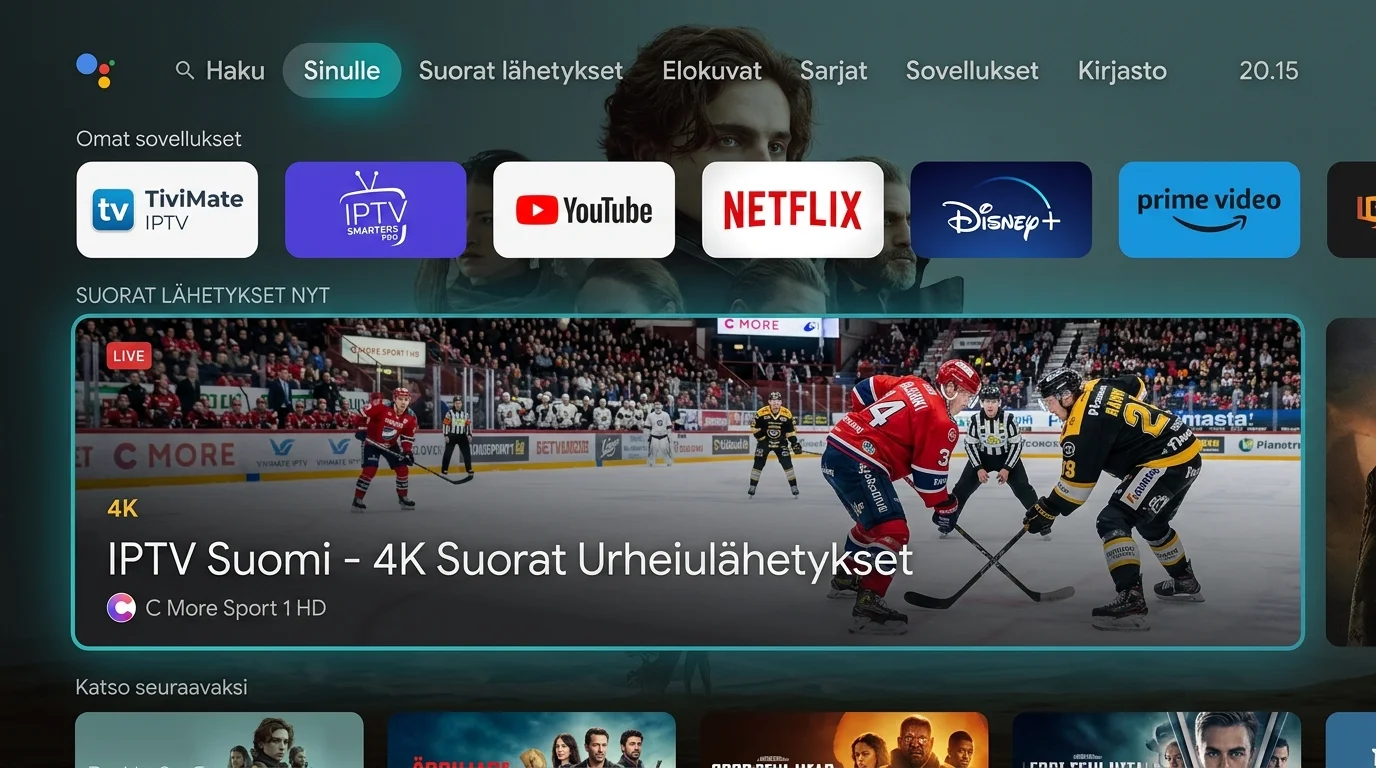
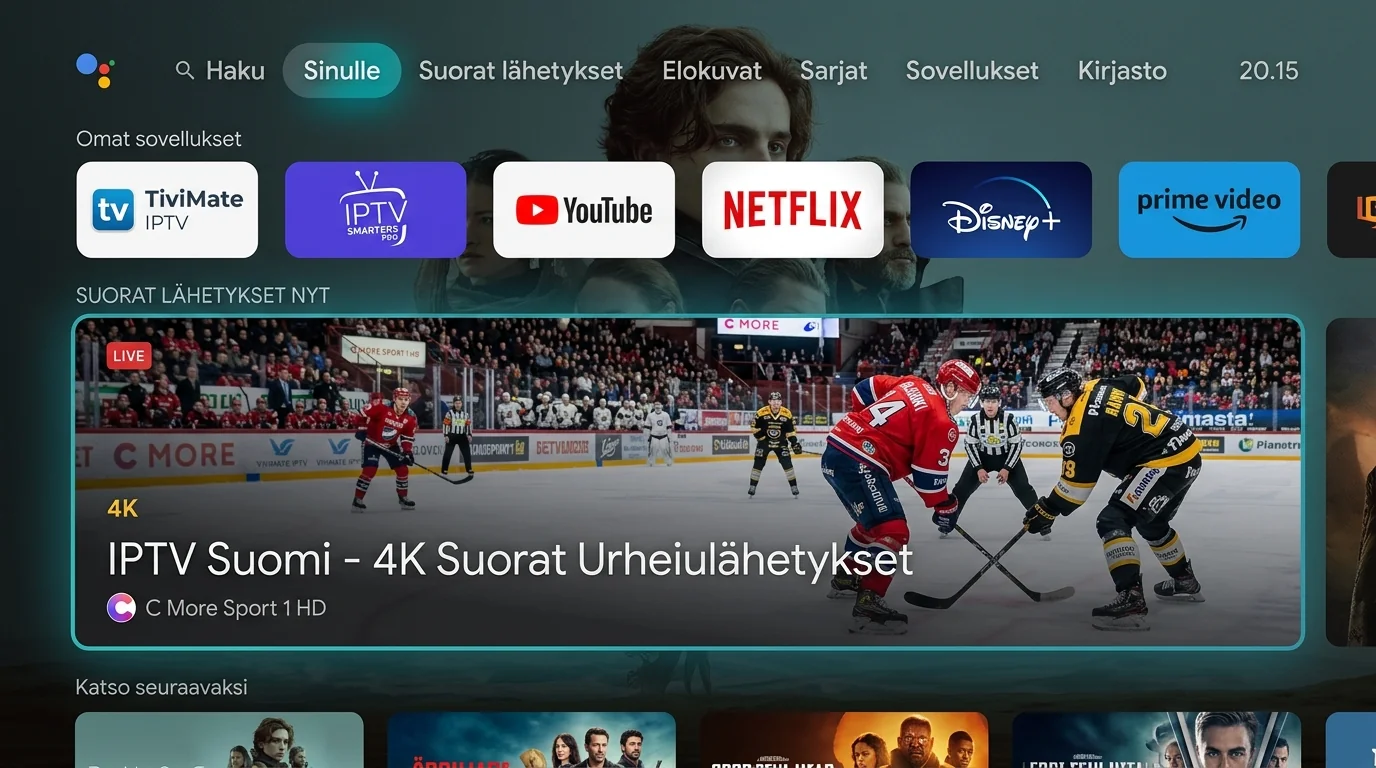
Etsitkö helppoa, luotettavaa ja kattavaa iptv chromecast google tv -asennusopasta vuodelle 2026? Googlen moderni Chromecast with Google TV (saatavilla sekä 4K- että HD-versiona) on mullistanut edullisen suoratoiston. Toisin kuin vanhan sukupolven perinteiset Chromecast-palikat, jotka vaativat aina kuvan heittämistä puhelimesta, uusi Google TV sisältää oman itsenäisen käyttöjärjestelmän, kaukosäätimen ja suoran pääsyn Google Play Kaupan laajaan sovellusvalikoimaan. Tämä tekee siitä yhden markkinoiden parhaista ja kustannustehokkaimmista laitteista IPTV:n katseluun. Tässä perusteellisessa asennusoppaassa käymme läpi parhaiden Google TV IPTV -sovellusten (kuten TiviMaten ja Smarters Pron) lataamisen, Downloader-sovelluksen hyödyntämisen, Xtream Codes -kirjautumisen sekä parhaat vinkit sulavaan 4K 60fps -urheilutoistoon ilman pätkimistä.
1. Vanha Chromecast (Cast) vs. Uusi Chromecast with Google TV: Suuri ero
Kun puhutaan Chromecastista ja IPTV:stä, monella menee sekaisin kaksi täysin eri laitesukupolvea. Tämä ero on kriittisen tärkeä ymmärtää:
- Vanhan sukupolven Chromecast (1., 2. ja 3. sukupolvi sekä Chromecast Ultra): Nämä laitteet olivat pelkkiä “vastaanottimia” (Cast-vastaanotin). Niissä ei ole omaa valikkoa, ei sovelluskauppaa eikä kaukosäädintä. Katselu vaatii aina lähetyksen käynnistämisen puhelimella tai tabletilla ja kuvan peilaamista (castaamista) televisioon. Jos puhelimesta loppuu akku tai yhteys pätkii, lähetys katkeaa.
- Moderni Chromecast with Google TV (4K ja HD): Tämä on täysiverinen itsenäinen mediatoistin, jossa pyörii Googlen oma Google TV (Android TV 12/14) -käyttöjärjestelmä. Laitteen mukana tulee laadukas kaukosäädin, ja sovellukset (kuten TiviMate ja Smarters Pro) asennetaan suoraan laitteen omaan muistiin. Puhelinta ei tarvita katseluun lainkaan!
Lisää älytelevisioiden asennusvaihtoehdoista voit lukea oppaastamme: Smart TV IPTV -asennus.
2. Miksi Chromecast with Google TV on täydellinen IPTV-laite?
Noin 40–70 euron hintaluokassa Chromecast with Google TV tarjoaa hämmästyttävän hyvän vastineen rahalle:
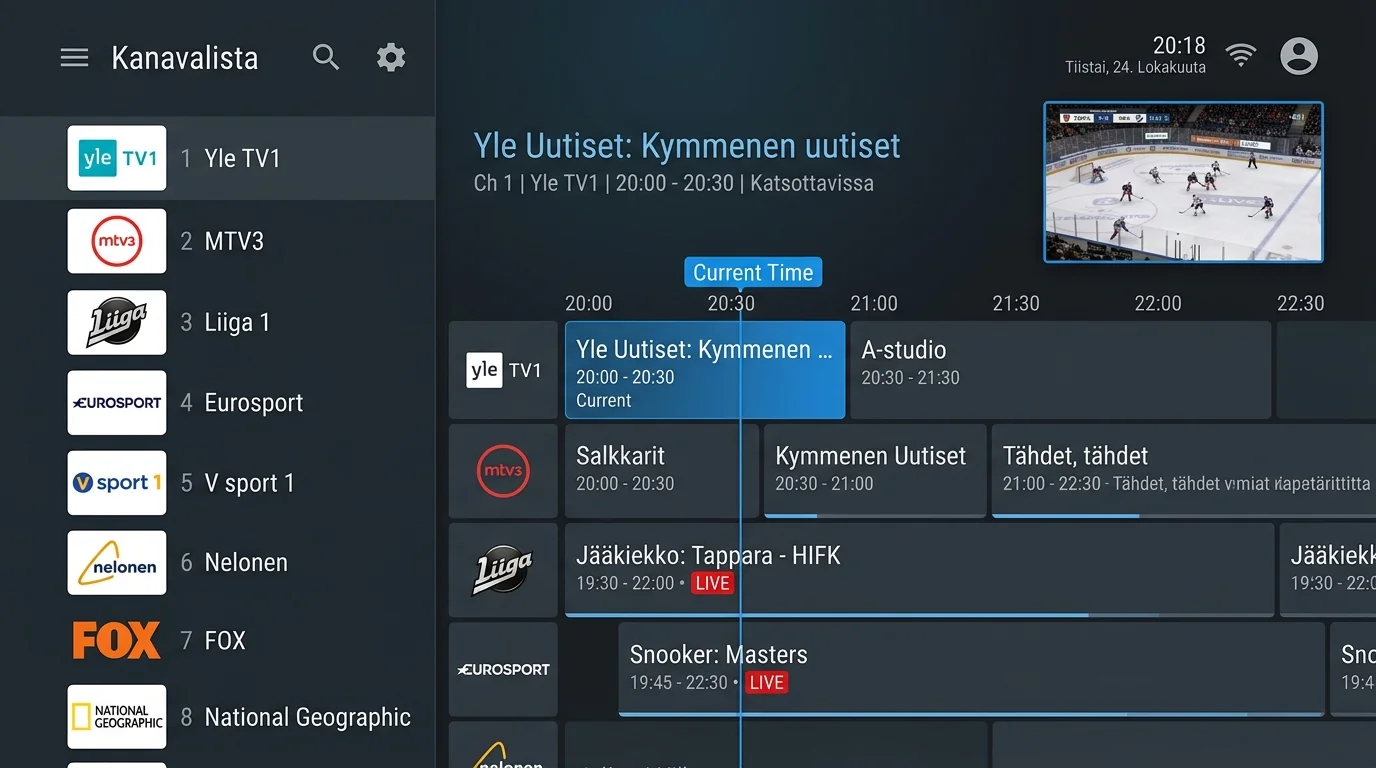
- Google Play Kaupan täysi tuki: Pääset käsiksi satoihin tuhansiin sovelluksiin suoraan television ruudulta.
- 4K Ultra HD, Dolby Vision ja HDR10+: 4K-malli tukee kaikkia moderneja HDR-kuvaformaatteja ja toistaa 60fps-urheilun erittäin sulavasti.
- Pieni ja piilossa: Laite roikkuu huomaamattomasti television takana suoraan HDMI-portissa, eikä se vie tilaa TV-tasolla.
- Google Assistant -ääniohjaus: Voit etsiä sisältöä puhumalla suoraan kaukosäätimen mikrofoniin.
Tutustu laitteelle suositeltuun laajaan viralliseen valikoimaan: Chromecast with Google TV virallinen sivusto.
3. Parhaat Google TV IPTV -sovellukset 2026 vertailussa
Koska Google TV perustuu Androidiin, sille on tarjolla markkinoiden laajin ja laadukkain valikoima mediasoittimia:
| Sovellus | Google TV -arvosana | Hinta | Parhaat ominaisuudet |
|---|---|---|---|
| TiviMate IPTV Player | 4.9 / 5 (Testivoittaja) | Ilmainen / n. 35 € elinikäinen | Paras TV-käyttöliittymä, moniruututila, sulavin EPG |
| IPTV Smarters Pro | 4.6 / 5 | Ilmainen perusversio | Loistava VOD-elokuvien ja sarjojen jäsentely |
| Sparkle TV | 4.7 / 5 | Ilmainen / Kertamaksu | Moderni digiboksinäkymä, Android TV -kotivalikon tuki |
| OTT Navigator | 4.5 / 5 | Ilmainen / Pro-päivitys | Erittäin paljon teknisiä säätöjä ja koodekkivalintoja |
Löydät lisää sovellusarvioita sivultamme: parhaat IPTV-sovellukset.
4. TiviMaten asennus Chromecast with Google TV:lle (Vaihe vaiheelta)
TiviMate on Google TV:n ehdoton ykkösvalinta. Asennus suoraan Google Playsta:

- Siirry Google TV:n päänäytöllä Sovellukset (Apps) -välilehdelle.
- Valitse Hae sovelluksia ja sano kaukosäätimen mikrofonille tai kirjoita:
TiviMate. - Valitse hakutuloksista TiviMate IPTV Player (kehittäjä: Armobsoft FZE) ja klikkaa Asenna.
- Avaa sovellus ja syötä IPTV-tilauksesi tiedot. Yksityiskohtaiset asetukset löydät oppaastamme: TiviMate-opas.
5. IPTV Smarters Pron asennus Google TV:lle
Jos haluat käyttää Smarters Prota elokuvien ja sarjojen katseluun, etsi Google Playsta IPTV Smarters Pro, asenna sovellus ja kirjaudu Xtream Codes -tunnuksillasi. Se luo automaattisesti tyylikkäät elokuvakarusellit ja sarjakansiot.
6. Sideloading ja Downloader-sovelluksen käyttö Google TV:ssä
Joskus haluat asentaa sovelluksia, joita ei löydy suoraan Google Play Kaupasta. Tämä onnistuu helposti minuutissa ilmaisella Downloader-työkalulla:
- Asenna Google Playsta sovellus nimeltä Downloader by AFTVnews.
- Ota kehittäjäasetukset käyttöön: mene kohtaan Asetukset > Järjestelmä > Tietoja > Android TV -käyttöjärjestelmän koontiversio ja klikkaa sitä kaukosäätimellä 7 kertaa peräkkäin, kunnes ruutuun tulee ilmoitus “Olet nyt kehittäjä”.
- Salli tuntemattomat sovellukset: siirry kohtaan Asetukset > Sovellukset > Suojaus ja rajoitukset > Tuntemattomat sovellukset ja aseta Downloader tilaan Sallittu (Allowed).
- Nyt voit avata Downloaderin ja ladata minkä tahansa virallisen APK-asennustiedoston suoraan verkosta!
7. Xtream Codes -tunnusten ja M3U-listan kytkeminen
Kun sovellus on asennettu Chromecastille, suosittelemme aina Xtream Codes -kirjautumista:
- Syötä palvelinosoite (esim.
http://palvelin.net:8080). - Syötä oma käyttäjätunnuksesi ja salasanasi.
- Sovellus lataa kanavat, ohjelmaoppaat ja elokuvat automaattisesti taustalla.
Kokeile palvelua omalla Chromecastillasi heti: aloita ilmainen IPTV-kokeilu 24h WhatsApp-testillä.
8. Kuvanlaadun optimointi: 4K 60fps, Match Content ja virkistystaajuus
Jotta Liiga-, F1- ja jalkapallo-ottelut toistuvat täydellisen sulavasti ilman nykimistä, tee nämä kaksi tärkeää asetusta:
- Google TV:n virkistystaajuuden sovitus: Siirry kohtaan Asetukset > Näyttö ja äänet > Sovita sisältöön (Match content frame rate) ja valitse Saumaton (Seamless) tai Ei-saumaton.
- TiviMaten AFR-asetus: Ota TiviMatessa käyttöön Settings > Playback > Auto frame rate (AFR) > ON. Tällöin Chromecast vaihtaa television virkistystaajuuden automaattisesti 50 Hz tilaan katsoessasi suomalaista urheilua.
9. Wi-Fi vs. Virallinen Ethernet-virtalähde (100–500 Mbit/s)
Chromecast with Google TV sisältää hyvän Wi-Fi 5 -vastaanottimen. Kuitenkin tiheästi asutuilla alueilla langaton verkko voi aiheuttaa satunnaisia viivepiikkejä. Suosittelemme:
- Googlen virallinen Ethernet-virtalähde: Google myy edullista korvaavaa virtalähdettä, jossa on sisäänrakennettu RJ45-verkkoliitäntä. Se korvaa tavallisen USB-virtalähteen ja mahdollistaa suoran verkkokaapelin kytkemisen Chromecastiin. Kaapeliyhteys poistaa kaikki Wi-Fi-häiriöt.
- Suositeltu yhteysnopeus: Vakaa 100–500 Mbit/s internetyhteys varmistaa, että 4K Ultra HD 60fps -videovirrat toistuvat virheettömästi ilman puskurointia.
10. Tallennustilan vapauttaminen ja laitteen suorituskyvyn ylläpito
Chromecast with Google TV:ssä on noin 4,4 gigatavua vapaata tallennustilaa. Jotta laite pysyy salamannopeana:
- Poista sovellukset, joita et käytä aktiivisesti.
- Tyhjennä TiviMaten tai Smarters Pron välimuisti tarvittaessa kohdasta Asetukset > Sovellukset > Tallennetut sovellukset > Tyhjennä välimuisti.
- Käynnistä laite uudelleen kerran kuukaudessa kohdasta Asetukset > Järjestelmä > Käynnistä uudelleen.
11. Vianmääritys: Yleisimmät Chromecast IPTV -ongelmat
Ongelma 1: Kaukosäädin reagoi viiveellä tai pätkii
Ratkaisu: Tämä johtuu usein paristojen heikkenemisestä tai television aiheuttamasta Bluetooth-häiriöstä. Vaihda kaukosäätimeen uudet AAA-paristot ja käytä HDMI-jatkojohtoa, jotta Chromecast ei ole aivan kiinni television metallisessa takapaneelissa.
Ongelma 2: Kuva pysähtyy muutaman minuutin välein (buffering)
Ratkaisu: Varmista, että olet yhdistänyt 5 GHz Wi-Fi -verkkoon (ei hitaaseen 2,4 GHz verkkoon). Nosta TiviMaten asetuksissa puskurin koko arvoon Large.
8. Moniruututila (Multiview) ja USB-C -keskittimen liittäminen
Chromecast with Google TV:n takaosassa on yksi USB-C -liitäntä, jota käytetään normaalisti vain laitteen virtajohtoon. Kuitenkin liittämällä laitteeseen laadukkaan USB-C Passthrough -keskittimen (USB-C Hub) voit avata hämmästyttäviä lisäominaisuuksia:
- Tallennustilan laajennus USB-muistitikulla: Voit liittää Chromecastiin tavallisen 128 Gt tai 256 Gt USB-muistitikun ja alustaa sen Google TV:n lisämuistiksi. Tällöin voit asentaa kymmeniä sovelluksia ja käyttää TiviMaten PVR-toimintoa suorien TV-lähetysten tallentamiseen ilman tilan loppumista kesken!
- Gigabit Ethernet ilman kalliita adaptereita: Useimmissa USB-C-keskittimissä on sisäänrakennettu RJ45-verkkoportti, jolloin saat huippunopean kaapeliverkon televisioosi samalla kertaa.
- Langattoman näppäimistön ja hiiren tuki: Voit kytkeä keskittimen USB-A-porttiin langattoman näppäimistön vastaanottimen, jolloin pitkien hakusanojen kirjoittaminen ja nettiselaus sujuvat sekunneissa.
9. Lapsilukko ja Google TV -lastenprofiilit
Google TV sisältää markkinoiden parhaat työkalut perheille. Voit luoda lapsille oman käyttäjäprofiilin:
- Valitse Google TV:n päänäytön oikeasta yläkulmasta oma profiilikuvasi ja valitse Lisää lapsi.
- Voit määrittää tarkasti, mitkä sovellukset (esimerkiksi vain Lasten Areena tai lukittu IPTV-soitin) näkyvät lapsen profiilissa.
- Aseta päivittäiset ruutuaikarajat ja nukkumaanmenoajat, joiden jälkeen televisio lukittuu automaattisesti.
10. Chromecast Google TV:n nopeuttaminen ja animaatioiden säätö
Chromecast with Google TV on erittäin kyvykäs laite, mutta sen käyttöliittymää voi nopeuttaa entisestään pienellä salaisella järjestelmäasetuksella:
- Avaa kehittäjäasetukset (klikkaamalla koontiversiota 7 kertaa, kuten oppaan luvussa 6 neuvottiin).
- Siirry kohtaan Asetukset > Järjestelmä > Kehittäjäasetukset.
- Etsi asetukset: Ikkunan animaatiokerroin, Siirtymän animaatiokerroin ja Animaattorin keston kerroin.
- Muuta nämä kaikki oletusarvosta
1xarvoon 0,5x (tai pois päältä). - Tämän jälkeen koko Google TV:n valikkonäyttö, sovellusten käynnistyminen ja TiviMaten valikot toimivat kaksi kertaa ripeämmin ilman turhaa odottelua!
11. Television ohjaus Chromecastin kaukosäätimellä (HDMI-CEC)
Voit opettaa pienen valkoisen Google TV -kaukosäätimen ohjaamaan suoraan televisiosi virtaa, äänentasoa ja tulokanavia:
- Siirry kohtaan Asetukset > Kaukosäätimet ja lisävarusteet > Määritä kaukosäätimen painikkeet.
- Valitse Äänenvoimakkuus ja valitse televisiosi merkki (esim. Samsung, LG, Sony, Philips).
- Google TV testaa infrapuna- ja CEC-komennot sekunneissa. Tämän jälkeen pärjäät olohuoneessa yhdellä ainoalla kaukosäätimellä!
15. Usein kysytyt kysymykset (UKK)
Tarvitsenko puhelinta Chromecast with Google TV:n käyttämiseen?
Et tarvitse! Chromecast with Google TV on itsenäinen laite omalla kaukosäätimellä ja valikoilla. Kaikki IPTV-sovellukset toimivat suoraan laitteessa ilman puhelinta.
Toimiiko TiviMate Chromecastilla?
Kyllä, TiviMate toimii loistavasti ja se voidaan ladata suoraan Google Play Kaupasta.
Kumpi kannattaa ostaa: Chromecast HD vai 4K?
Suosittelemme aina 4K-mallia. Vaikka televisiosi olisi Full HD, 4K-mallissa on tehokkaampi suoritin ja enemmän keskusmuistia, mikä tekee valikoista sulavampia.
13. Yhteenveto ja suositukset
Chromecast with Google TV on markkinoiden paras ja edullisin tapa tuoda huippuluokan IPTV-katselukokemus mihin tahansa televisioon. Helppo asennus, loistava kaukosäädin ja täysi TiviMate-tuki tekevät siitä lyömättömän paketin.
Tutustu tilausvaihtoehtoihimme sivulla IPTV-tilaus hinnat: Basic alk. 3,33 €/kk (17 000+ kanavaa), Premium 5,00 €/kk (22 000+ kanavaa) ja huippusuosittu Gold Pro vain 5,83 €/kk (69,99 €/v), joka tarjoaa yli 45 000 kanavaa, yli 210 000 suomeksi tekstitettyä VOD-elokuvaa ja 3 samanaikaista laitetta.
12. VPN-yhteyden asentaminen Chromecast with Google TV:lle
Koska Chromecast with Google TV käyttää normaalia Android-pohjaista käyttöjärjestelmää, voit asentaa sille kaikki tunnetuimmat VPN-sovellukset suoraan Google Play Kaupasta:
- Helppo yhdistäminen: Lataa haluamasi VPN-sovellus (kuten NordVPN, ExpressVPN, Surfshark tai ProtonVPN) suoraan Google Playsta.
- Yhdistäminen yhdellä klikkauksella: Voit kytkeä suojatun yhteyden päälle kaukosäätimellä ennen TiviMaten tai Smarters Pron avaamista.
- Miksi käyttää VPN:ää? Jos asut ulkomailla tai matkustat ja haluat varmistaa, että paikallinen operaattori ei rajoita kansainvälistä suoratoistoliikennettä, VPN takaa täyden yksityisyyden ja avaa kaikki sisällöt maantieteellisistä rajoituksista riippumatta.
- Nopeuden säilyminen: Valitse VPN-sovelluksesta aina nopea WireGuard- tai NordLynx-protokolla ja lähin maantieteellinen palvelin, jotta yhteysnopeutesi säilyy suositellulla 100–500 Mbit/s tasolla.
13. Chromecastin kuvansäädöt OLED- ja QLED-televisioille
Jotta kuva toistuu mahdollisimman vaikuttavana modernilla suurella OLED- tai QLED-televisiolla, tarkista nämä Google TV:n videoasetukset:
- Resoluutio: Aseta resoluutioksi 4K 60Hz tai 4K 50Hz.
- Väritila: Valitse YCbCr 4:2:2 12-bit tai YCbCr 4:2:0 10-bit optimaalisen värisyvyyden ja HDR-laadun saavuttamiseksi.
- Dolby Vision -tila: Jos televisiosi tukee Dolby Visionia, valitse Dolby Vision -prioriteetti (Standard / TV-led), jolloin television oma kuvaprosessori hoitaa kirkkauden ja kontrastin sääädön täydellisesti.
11. Chromecast with Google TV monihuonejärjestelmässä
Koska Chromecast with Google TV on niin pienikokoinen ja edullinen (n. 40–70 €), moni suomalainen perhe hankkii sellaisen kodin jokaiseen televisioon:
- Yhtenäinen käyttökokemus kaikissa huoneissa: Kun olohuoneessa, makuuhuoneessa ja lastenhuoneessa on samanlaiset Chromecast-laitteet samalla TiviMate- tai Smarters-sovelluksella, kuka tahansa perheenjäsen osaa käyttää televisiota ilman uuden kaukosäätimen opettelua.
- Kätevä ottaa mukaan matkalle: Voit irrottaa pienen Chromecastin television takaa ja ottaa sen mukaan hotelliin, mökille tai ulkomaanmatkalle. Kytke laite vain hotellihuoneen television HDMI-porttiin ja yhdistä Wi-Fiin – kaikki suosikkikanavasi, omat asetuksesi ja katseluhistoriasi ovat heti valmiina käyttöön aivan kuin omassa olohuoneessasi!
- Tuki useammalle laitteelle: IPTV Suomi Gold Pro -tilauksemme kattaa 3 samanaikaista laitetta, joten kolme Chromecastia voi toistaa eri kanavia samaan aikaan täysin itsenäisesti.
12. Äänentoiston optimointi: Dolby Digital ja Bluetooth-kuulokkeet
Chromecast with Google TV tukee langattomia Bluetooth-kuulokkeita suoraan ilman erillisiä lähettimiä:
- Siirry kohtaan Asetukset > Kaukosäätimet ja lisävarusteet > Yhdistä lisävaruste.
- Aseta Bluetooth-kuulokkeesi paritustilaan. Chromecast löytää kuulokkeet sekunneissa.
- Nyt voit katsoa myöhäisillan NHL-pelejä tai toimintaelokuvia täydellä äänenvoimakkuudella häiritsemättä muuta perhettä tai naapureita.
- Kotiteatterivahvistinta käytettäessä valitse ääniasetuksista Surround-ääni > Automaattinen nauttiaksesi täydestä 5.1-monikanavaäänestä.
Testaa IPTV:tä Chromecastillasi ilmaiseksi 24 tuntia!
Haluatko kokea huippuluokan suoratoiston omalla Chromecastillasi heti tänään? Lähetä viesti WhatsAppissa ja toimitamme testitunnukset minuuteissa!
Asiantuntijan suositukset: Näin saat parhaan suorituskyvyn Google TV IPTV -toistoon
Chromecast with Google TV on erinomainen ja kompakti suoratoistolaite, mutta sen suorituskyky pysyy parhaimmillaan säännöllisellä ylläpidolla. Koska Google TV -tikussa on rajallinen määrä sisäistä tallennustilaa, suosittelemme poistamaan tarpeettomat sovellukset ja tyhjentämään IPTV-sovelluksen välimuistin säännöllisesti laitteen pääasetuksista (Asetukset > Sovellukset > Näytä kaikki sovellukset > Tyhjennä välimuisti). Tämä nopeuttaa sovelluksen käynnistymistä ja estää mahdollisia hidasteluja kanavia selattaessa.
Toinen merkittävä parannuskeino on erillisen Ethernet-virtasovittimen hankkiminen Chromecastille, jos television sijoituspaikka on kaukana Wi-Fi-reitittimestä. Kiinteä verkkokaapeli tarjoaa vakaan ja viiveettömän 100–500 Mbit/s siirtonopeuden, joka on ratkaisevan tärkeä suorien urheilutapahtumien ja 4K-elokuvien toistossa. Lisäksi suosittelemme ottamaan käyttöön HDMI-CEC-ohjauksen, jolloin koko kotiteatterijärjestelmä ja kanavien vaihto toimivat vaivattomasti suoraan television omalla kaukosäätimellä.
📺 Katso myös: Vaiheittainen asennus älytelevisioille löytyy oppaastamme: Smart TV IPTV -asennusopas sekä IPTV Suomi -opas.